
Mise en route
Shopify : des recommandations personnalisées, du terminal à la boutique
Cet article suit une installation réelle de LIKYLY sur une boutique Shopify de développement, LIKYLY Sandbox : thème Horizon, 120 produits répartis en six catalogues (chaussures de running, livres, clubs de golf…). Chaque capture vient de cette boutique, du terminal où le wizard a tourné, ou de la console LIKYLY. On termine par ce qui fait la différence sur la durée : pourquoi les produits affichés deviennent plus pertinents à mesure que la boutique vit.
Ce qu’un assistant IA ne fait pas à la place d’un moteur de recommandation
Demandez à ChatGPT, Claude ou Gemini « quelle chaussure pour un marathon, la Swift Elite ou la Cloudhaven ? » : vous obtiendrez une comparaison soignée des deux produits, à partir de leurs descriptions et de ce que le web en dit. C’est utile à un acheteur qui sait déjà quoi comparer. Mais cela reste une comparaison de produits entre eux, et c’est là que s’arrête l’assistant :
- Il ne connaît pas votre visiteur. Il ignore ce qu’elle a regardé il y a cinq minutes, ce qu’elle a acheté le mois dernier, et ce qu’ont acheté les clients qui ont suivi le même chemin qu’elle.
- Il répond à une question, pas à chaque page vue. Un moteur de recommandation calcule une sélection pour chaque visiteur, sur chaque fiche, chaque accueil, chaque panier, sans que personne n’ait rien demandé.
- Il ne voit pas vos données. Les vues, les clics, les paniers et les commandes de votre boutique sont votre actif. Aucun assistant public n’y a accès, et c’est pourtant ce qui dit quels produits vont ensemble chez vos clients.
- Il n’apprend pas de ce qui s’est passé. Personne ne lui dit si sa suggestion a été cliquée ou achetée. LIKYLY mesure chaque produit affiché, cliqué et acheté, puis réentraîne son modèle sur ces résultats.
LIKYLY utilise aussi l’IA pour comparer les produits : dès le premier jour, des embeddings sémantiques rapprochent les fiches par leur nom, leur description et leurs attributs. Mais il va plus loin : un modèle de filtrage collaboratif apprend, sur les interactions de votre boutique, ce que des clients aux goûts proches regardent et achètent. Et un assistant IA, Claude Code, sert à l’installation. Les deux sont complémentaires.
Étape 1 : le wizard dans le thème
On récupère le thème avec Shopify CLI, puis on lance le wizard dans son dossier. Rien n’est installé dans la boutique : il écrit la clé publique dans snippets/likyly-key.liquid et ajoute une section autonome, sections/likyly-recommendations.liquid.
shopify theme pull --store likyly-sandbox.myshopify.com
npx @likyly/wizard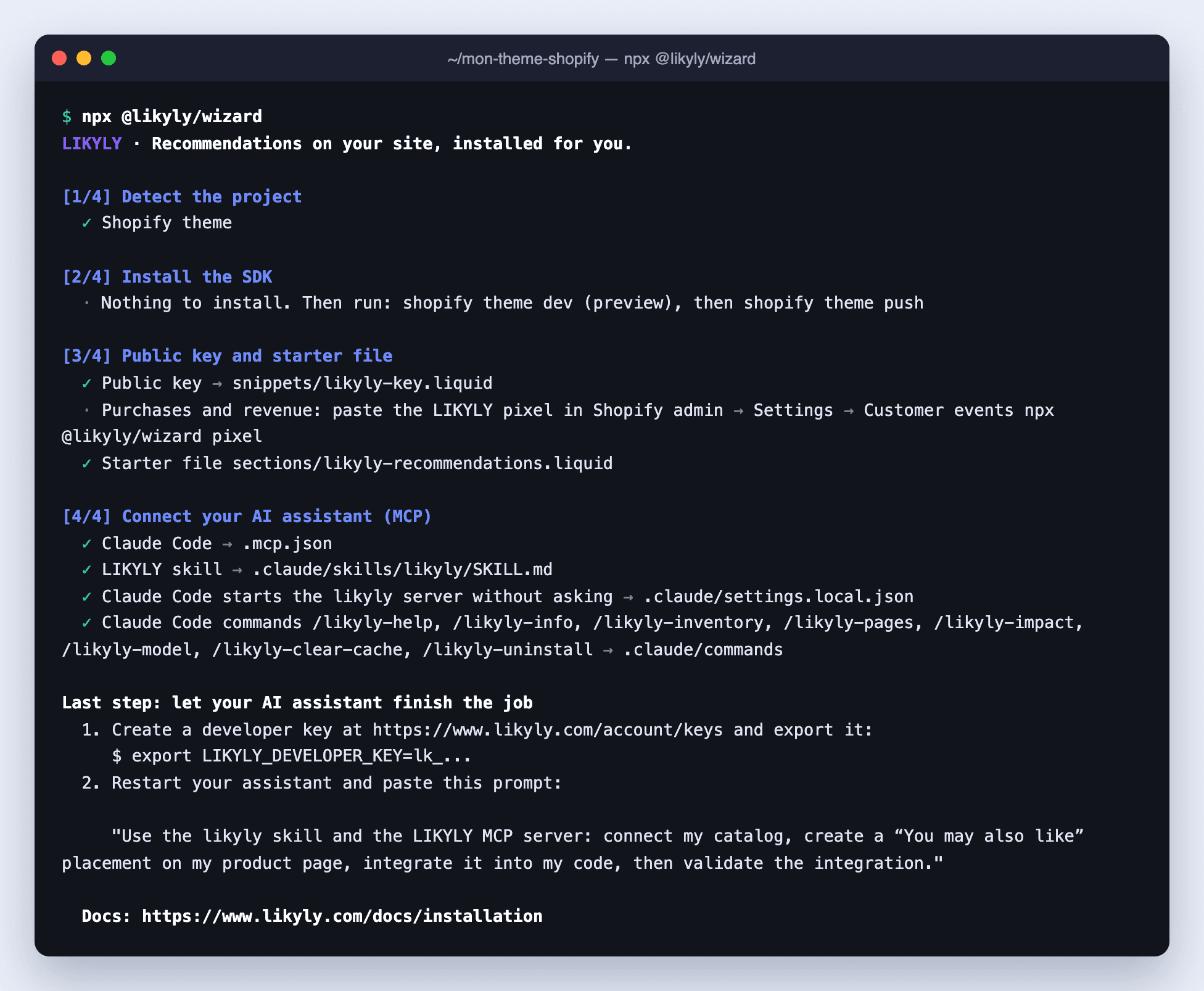
@likyly/wizard 0.18.1, ici en mode non interactif (--yes) sur une copie du thème. En mode normal, il ouvre aussi likyly.com pour vous connecter et récupérer les clés.Juste après la connexion, le wizard relie le catalogue de la boutique. Vous tapez dans le terminal l’adresse de la boutique, puis l’identifiant et le secret d’une app du Dev Dashboard Shopify qui a le droit read_products. Le secret est masqué, part directement chez LIKYLY, chiffré, et ne passe jamais par votre assistant IA ni par un fichier.
Étape 2 : Claude Code place le bloc
Le wizard passe ensuite la main à Claude Code (voir le passage de relais en détail). Avec le serveur MCP de LIKYLY, Claude crée l’emplacement « You may also like » et ajoute la section dans templates/product.json. Vous pouvez aussi la placer vous-même dans l’éditeur de thème : Ajouter une section → LIKYLY recommendations. On prévisualise, puis on publie :
npx @likyly/wizard preview      # lance shopify theme dev ici, dans votre terminal
shopify theme push              # quand le bloc vous convient
Étape 3 : le bloc sur la fiche produit
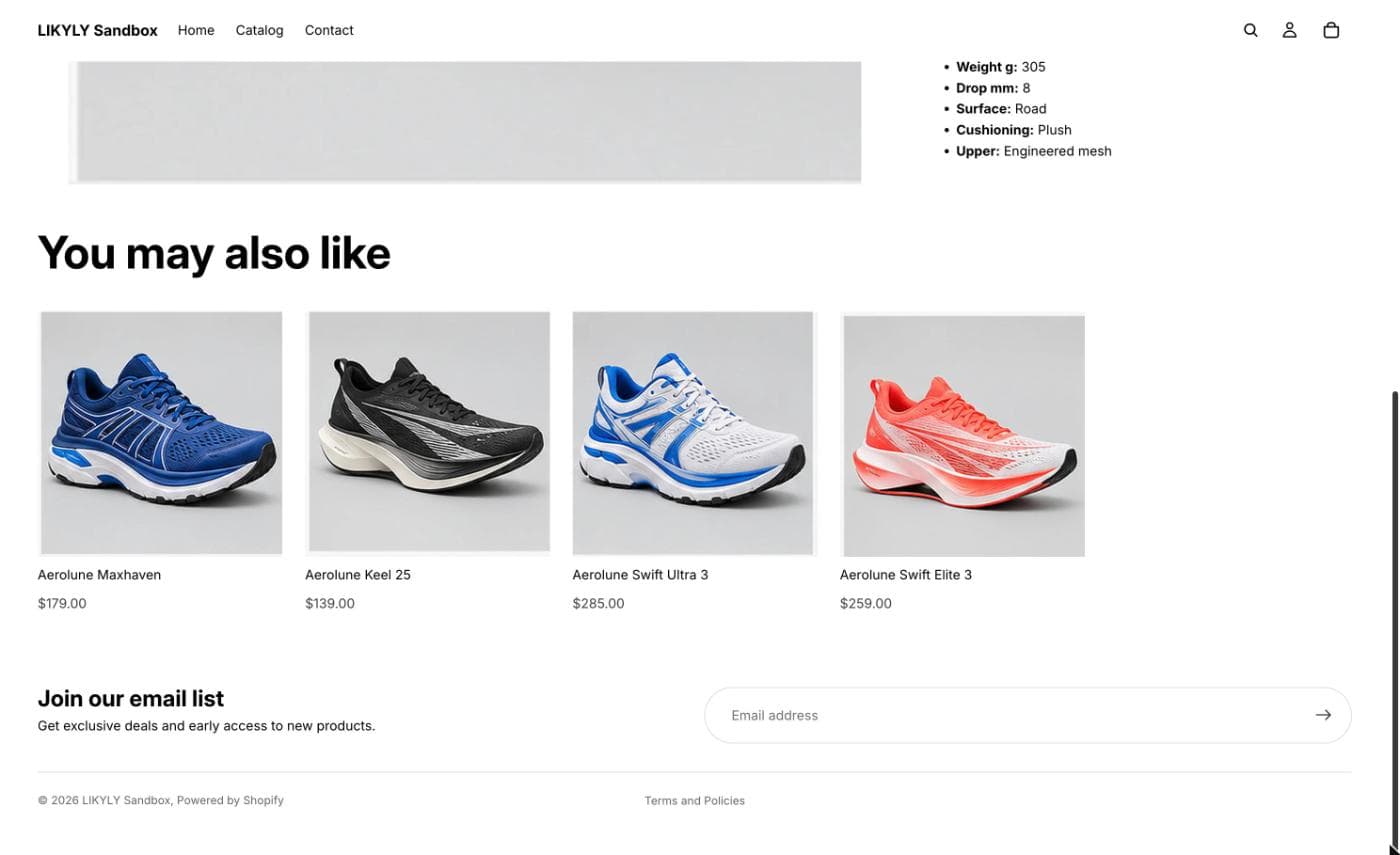
La section demande à LIKYLY quels produits montrer, puis lit chacun d’eux dans la boutique elle-même : le prix suit donc la devise du visiteur, et le lien mène à la bonne fiche. Elle envoie la vue de la fiche, puis les impressions (un produit du bloc arrivé à l’écran) et les clics. Le produit affiché n’apparaît jamais dans sa propre sélection.
Étape 4 (facultative) : le pixel, pour compter les achats
Le paiement se fait sur le checkout de Shopify, où le code du thème ne s’exécute pas. Pour que LIKYLY sache qu’un produit cliqué dans un bloc a été acheté, et pour combien, le wizard génère un pixel à coller une fois dans l’admin Shopify (pas dans la console LIKYLY) : Paramètres → Événements clients → Ajouter un pixel personnalisé. Les vues, impressions et clics, eux, partent déjà de la section du thème : sans le pixel, ils sont comptés, mais aucun achat n’est attribué.
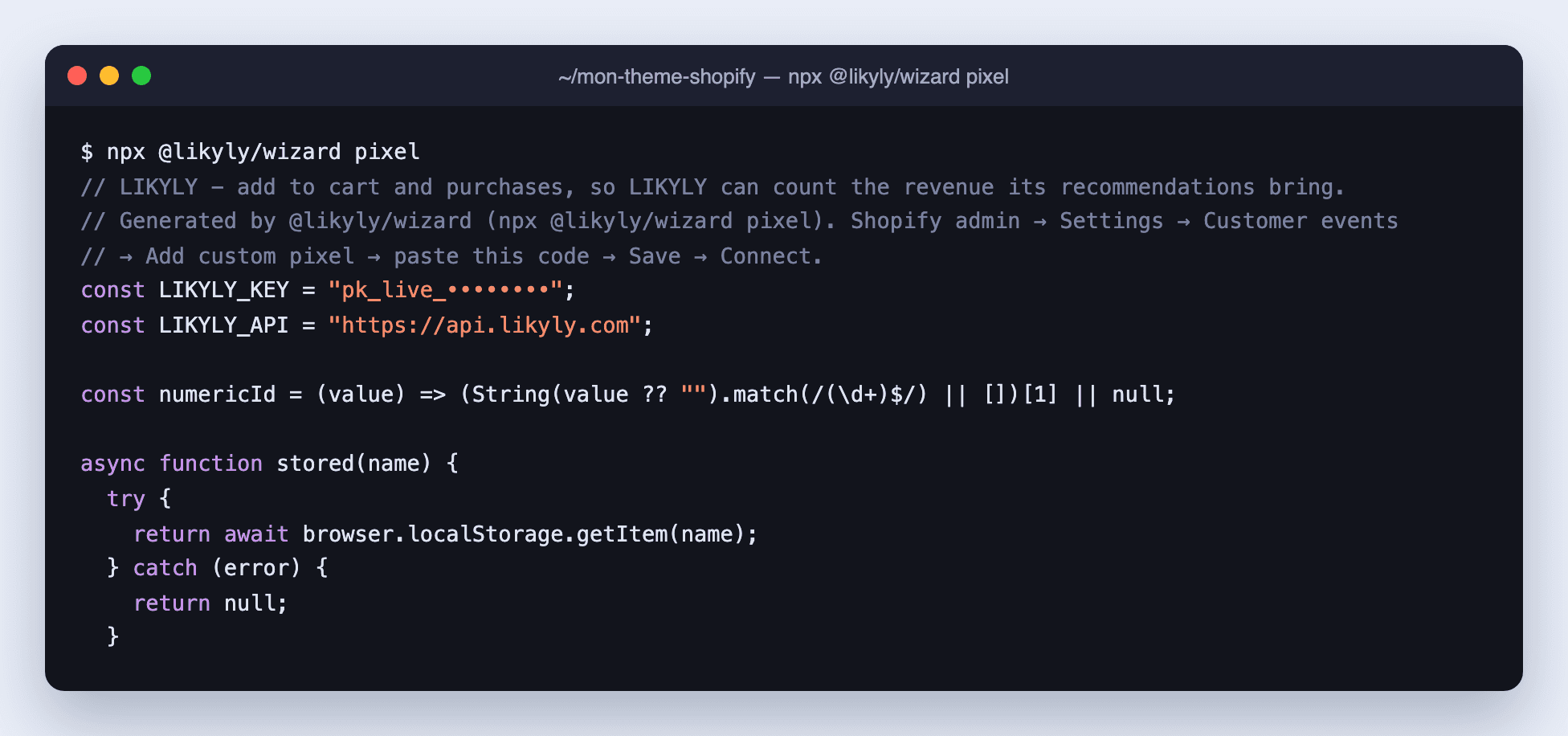
Il envoie les ajouts au panier et les achats, avec leur prix et la recommandation d’où venait le clic. Le même code est dans la console (Événements → Envoyer les achats → Shopify), déjà rempli avec votre clé publique ; le détail est dans la doc « Suivre les achats ». À tester depuis l’adresse de la boutique, pas depuis 127.0.0.1 : le clic et le paiement doivent se faire sur le même domaine.
Étape 5 : mesurer, dans le terminal et dans la console
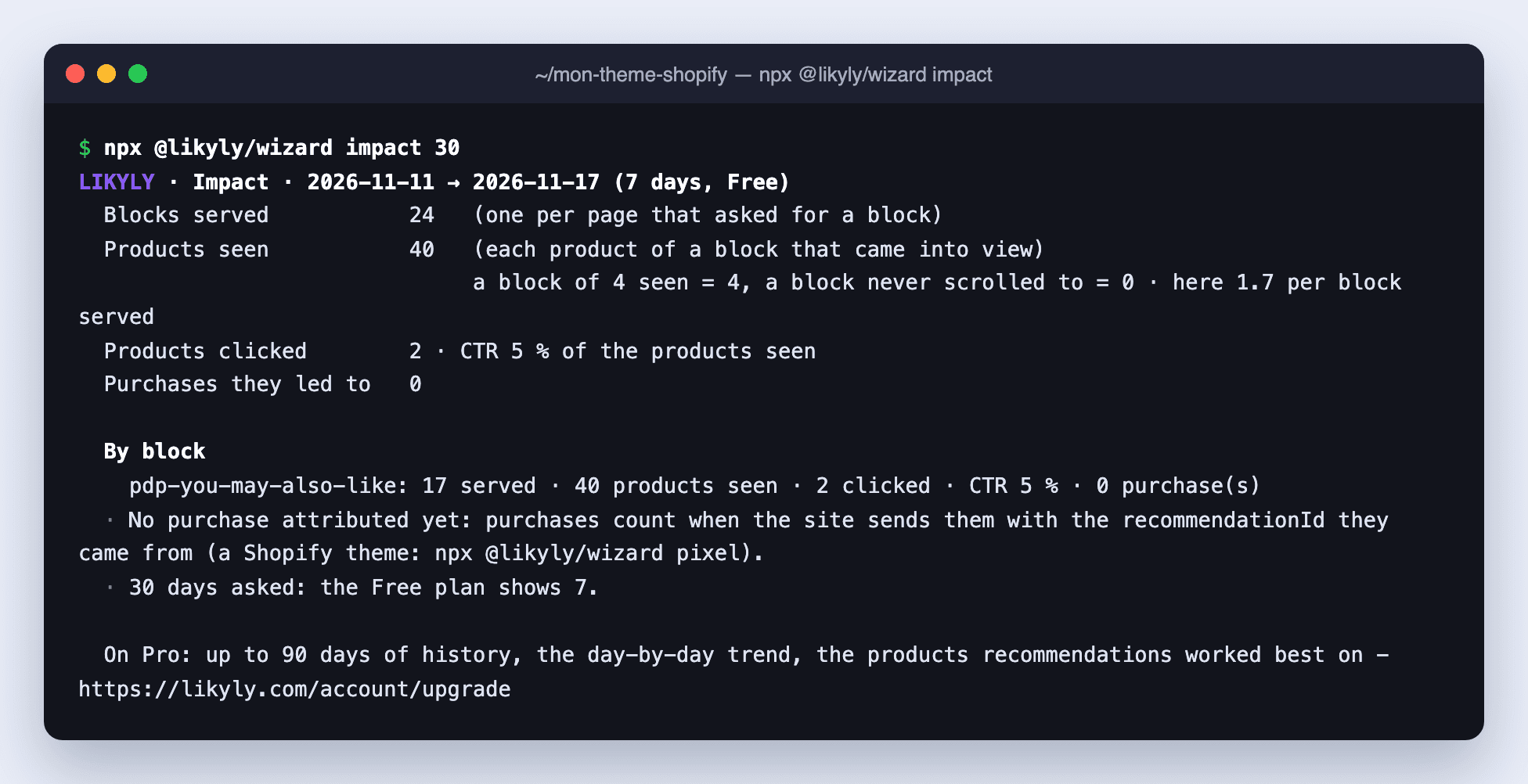
npx @likyly/wizard impact (ou /likyly-impact dans Claude Code) donne le bilan sans quitter le terminal. Sur le plan Free de la boutique de test, les 7 derniers jours :
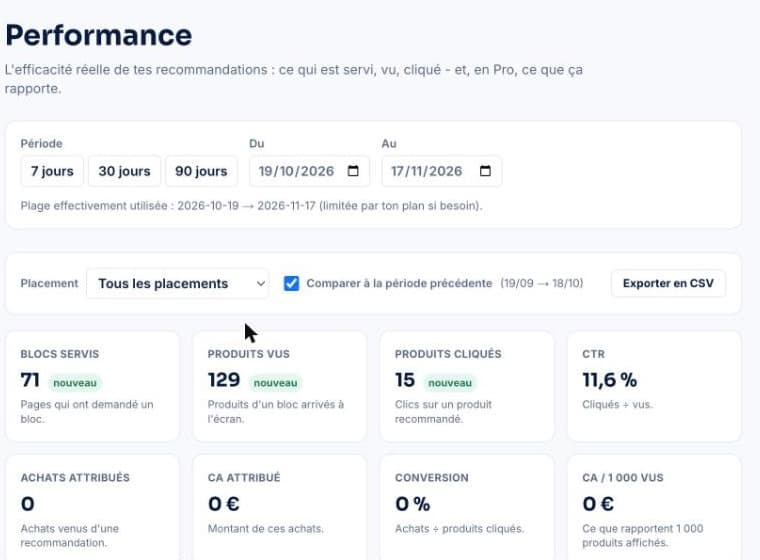
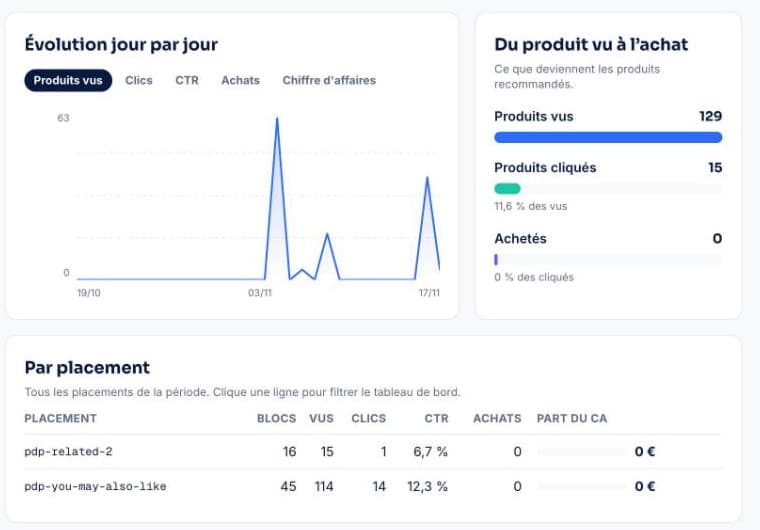
La console va plus loin. La page Performance du plan Pro met huit indicateurs côte à côte, chacun comparé à la période précédente :
Ce que le plan Pro ajoute au plan Free, concrètement :
| Free | Pro | |
|---|---|---|
| Historique | 7 jours | 90 jours |
| Achats et chiffre d’affaires attribués, conversion, CA pour 1 000 vus | Totaux | Détail, par emplacement et par produit |
| Courbe jour par jour, top 10 des produits, export CSV | Non | Oui |
| Produits dans le catalogue | 50 | 500 |
| Synchronisations du catalogue par jour | 1 | 24 |
| Réentraînements automatiques par jour | 1 | 5 |
Le dernier point compte plus qu’il n’y paraît : c’est lui qui décide à quelle vitesse le modèle profite de ce que votre boutique lui apprend.
Pourquoi les produits affichés deviennent plus pertinents avec le temps
Ce qui suit est une lecture théorique de ce qui se passe dans le moteur ; la mesure, sur 45 clientes test, est dans l’article Magento. Un moteur de recommandation choisit, pour chaque visiteur, la meilleure source d’information disponible. Plus il y en a, plus sa sélection se rapproche de ce que ce visiteur va réellement vouloir.
| Moment | Ce que sait le moteur | Ce qu’il recommande |
|---|---|---|
| Jour 1 | Le catalogue seul | Des produits qui ressemblent à celui affiché (similarité sémantique), et les plus vus pour un nouveau visiteur. |
| Pendant une visite | Les produits vus depuis l’arrivée | Une sélection orientée par la session, sans compte ni historique. |
| Après quelques semaines | Des milliers de vues, de clics, de paniers, de commandes | Des produits qui vont ensemble chez vos clients : le filtrage collaboratif repère des associations qu’aucune description ne contient. |
| Pour un client connecté | Son propre historique, d’une visite à l’autre | Une sélection à son goût, sans ce qu’il a déjà acheté. |
Trois mécanismes expliquent cette progression :
- Chaque interaction est un vote. Une vue pèse peu, un ajout au panier davantage, un achat le plus. Le modèle (une factorisation de matrice) place clients et produits dans un même espace de goûts ; avec peu de votes, cet espace est flou, avec beaucoup, les groupes de goûts se dessinent nettement.
- Le modèle se réentraîne seul. Quand assez de nouvelles interactions sont arrivées, LIKYLY entraîne une nouvelle version et mesure sa précision sur une partie des données mise de côté. Elle ne remplace la version en production que si elle fait au moins aussi bien, sur les mêmes données : un réentraînement moins bon ne passe pas en production.
- Le hasard recule, puis la courbe plafonne. Les premières centaines d’interactions apportent le plus. Ensuite le gain ralentit : il est borné par le catalogue (combien de produits conviennent vraiment à un client) et par la part d’imprévisible dans tout achat. Les produits peu vus, eux, continuent de s’appuyer sur la similarité de contenu : c’est l’intérêt d’un moteur hybride.
Sur Shopify, l’étape qui compte le plus pour cette progression est le pixel : sans lui, le modèle apprend des vues et des clics, mais pas des achats, le signal le plus fort. Il transmet aussi l’identifiant Shopify du client connecté, pour que son historique le suive d’une visite à l’autre.
Ce que ce test ne dit pas
La boutique de test sert à montrer l’installation et les écrans, pas des résultats commerciaux : quelques dizaines de visites, faites par l’équipe. Les taux de clic d’une vraie boutique dépendent de son trafic, de son catalogue et de l’emplacement des blocs. La console est faite pour les suivre chez vous, sur vos données.
Pour commencer : le guide d’installation, ou directement npx @likyly/wizard dans le dossier de votre thème.